
 Главная
 Авто
Авто
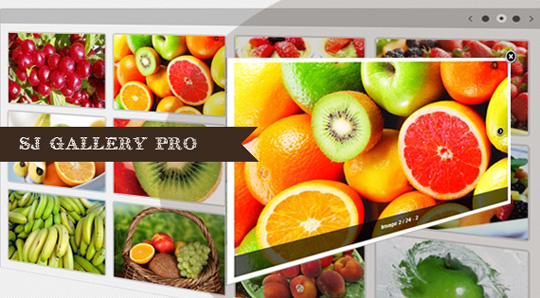
Галерея давно стала неотъемлемой частью едва ли не любого сайта. Именно поэтому стоит понимать, какие инструменты стоит использовать для ее создания. Аналогичная ситуация и с увеличением изображения по клику: не всегда целесообразно добавлять в материал большую картинку, порой лучше обойтись маленьким фото, которое пользователь может при желании “развернуть. Разберемся, как реализовать эти две опции на движке, установленном на хостинг https://s-host.com.ua/.
Установка плагина
Скачайте расширение Very Simple Image Gallery. Перейдите в административную панель сайта, а точнее — в раздел "Расширения"/"Менеджер расширений"/"Установить"/вкладка "Загрузить файл пакета" и загрузите плагин. Подождите. пока не появится сообщение об успешном завершении установки и переходите к настройкам.
Настройка плагина
Настройки плагина собраны на странице "Расширения"/"Менеджер плагинов"/Very Simple Image Gallery:
включите плагин;
укажите ширину галереи (Gallery width);
укажите максимальную высоту картинки (max. Image height);
укажите качество изображения (Image quality);
выровняйте галерею (Align the gallery):

укажите ширину и высоту миниатюр (Thumbnail width и Thumbnail height);
как обрезать изображение (Crop thumbnails);
выберите качество эскизов (Thumbnail quality);
отступы между эскизами (Space between thumbs);
показанные эскизы (Thumbnails are shown);
количество столбцов (Thumbnail columns);
порядок сортировки (Sort order):
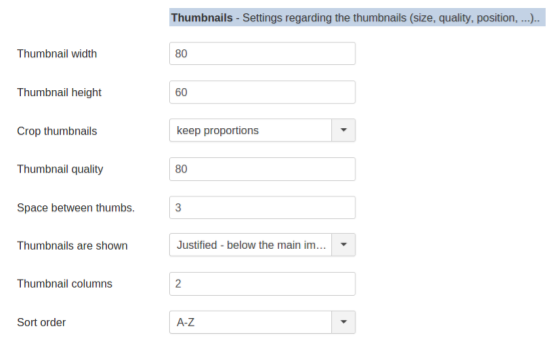
Кроме того, здесь же вы можете настроить навигацию, заголовки, текст и ссылки изображений, а также указать папку, из которой будут “подтягиваться” картинки:
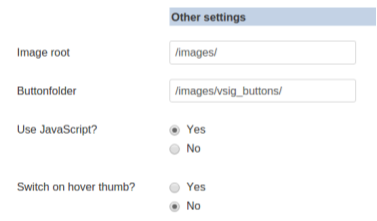
корневой каталог изображений (Image root);
если вы используете кнопки, укажите путь к папке с ними (Buttonfolder);.
включите/отключите использование javascript (Use javascript?) и пр.:
Добавление галереи на сайт
Перейдите к созданию/редактированию страницы, на которой будет размещаться галерея, и добавьте {vsig}название папки с изображениями в корневом каталоге картинок{/vsig}. Сохраните материал и проверьте, как работает галерея на сайте:
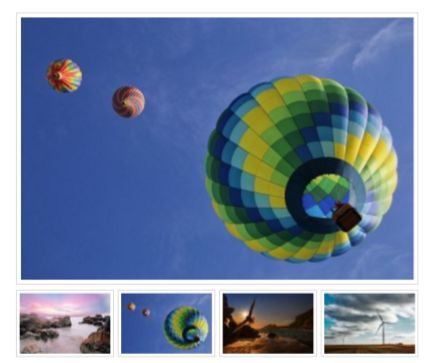
Одним словом, если вы захотите добавить простую галерею, непременно воспользуйтесь плагином, о котором рассказывается выше.
Увеличение картинки по клику
Что касается увеличения картинки по клику, то данная опция позволит добавлять в материал небольшие картинки, не “перегружая” тем самым текст объемными изображениями.
Для решения этой задачи нам понадобится плагин SP Thumbnail. Скачайт расширение на свой компьютер, а затем перейдите на страницу "Расширения"/"Менеджер расширений"/"Установить" и установите его на вкладке "Загрузить файл пакета".
Далее нужно сделать следующее:
откройте раздел админпанели "Расширения"/"Менеджер плагинов";
найдите плагин SP Thumbnail и кликните на него;
поставьте “Включено” в поле “Состояние”.
Теперь вам предстоит выбрать, какие изображения будут увеличиваться при нажатии на них. В поле “Эскизы для” представлены три варианта:
только класс;
кроме класса;
все изображения:
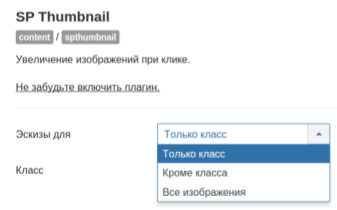
Если вы выберите пункт “Все изображения”, соответственно, абсолютно все картинки, добавленные в материалы, будут увеличиваться при нажатии на них. Если же вы остановитесь на пункте “Только класс”, вам нужно будет указать класс в одноименном поле в настройках плагина:

Сохраните настройки плагина и перейдите к добавлению изображения. Вставьте картинку, а затем нажмите кнопку “Выключить редактор” и добавьте в тег img класс, указанный в настройках. Например:
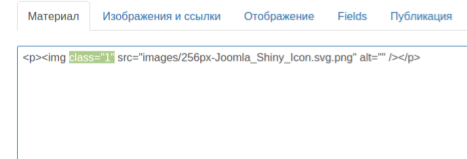
Сохраните внесенные изменения и проверьте, корректно ли отображается изображение при нажатии на него:

Как вы видите, послу установки и настройки плагина картинки на сайте отображаются иначе, чем сразу после установки движка на хостинг.